This is default featured slide 1 title

Go to Blogger edit html and find these sentences.Now replace these sentences with your own descriptions.

This is default featured slide 2 title

Go to Blogger edit html and find these sentences.Now replace these sentences with your own descriptions.

This is default featured slide 3 title

Go to Blogger edit html and find these sentences.Now replace these sentences with your own descriptions.

This is default featured slide 4 title

Go to Blogger edit html and find these sentences.Now replace these sentences with your own descriptions.

This is default featured slide 5 title

Go to Blogger edit html and find these sentences.Now replace these sentences with your own descriptions.

Tampilkan postingan dengan label ARDUINO. Tampilkan semua postingan

Sabtu, 14 Desember 2024

DIGITAL TIMER ++


Haloo semua apa kabar??

Pertemuan kita kali ini akan membahas proyek Digital Timer ++  di mana kelebihan nya adalah sebagai berikut:

Fusngsi Utama: Timer ( Pewaktu ) On Off Secara Digital

Fungsi lain : memberikan Tanda LCD on Backlight pada saat out Put berlogika High dan Masuk Tepat Pukul ( Tiap jam LCD NANTI AKAN oN.

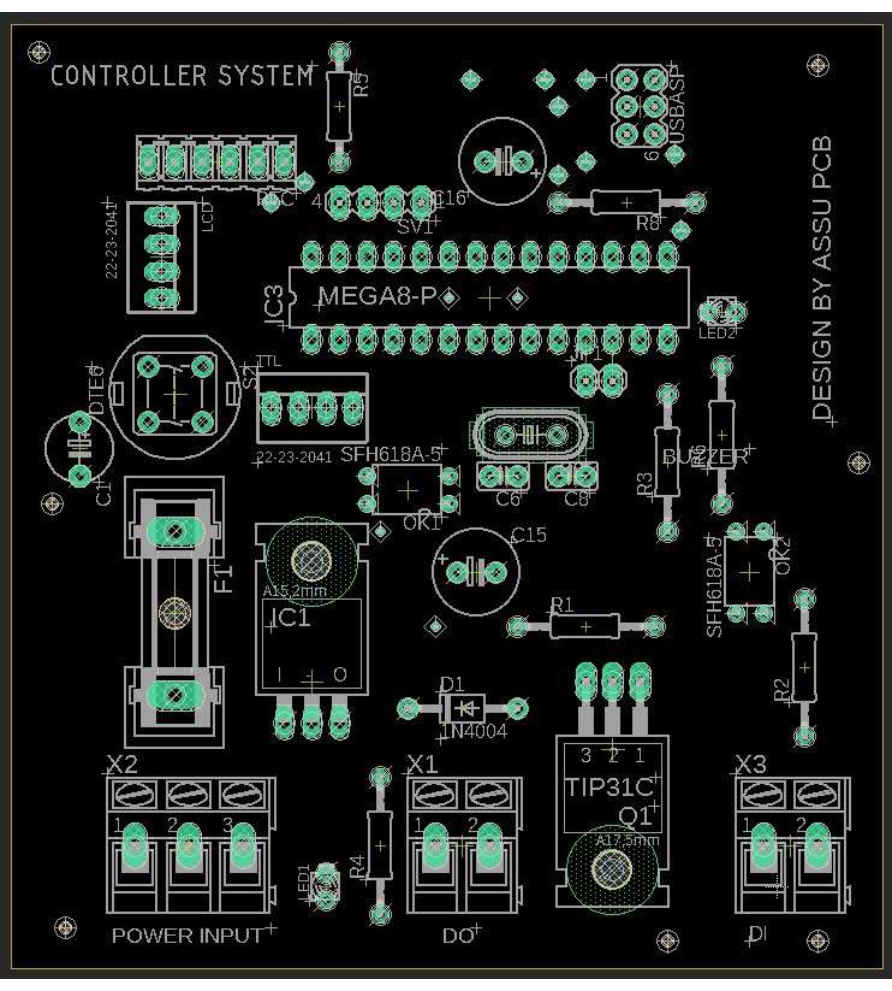
1. Pembuatan PCB . PCB Yg kita buat layoutmya sebagai berikut:


Tata Letak Komponen nya Sebagai berikut sesuai gambar di atas. untuk layout PDF bisa di download di link di bawah .


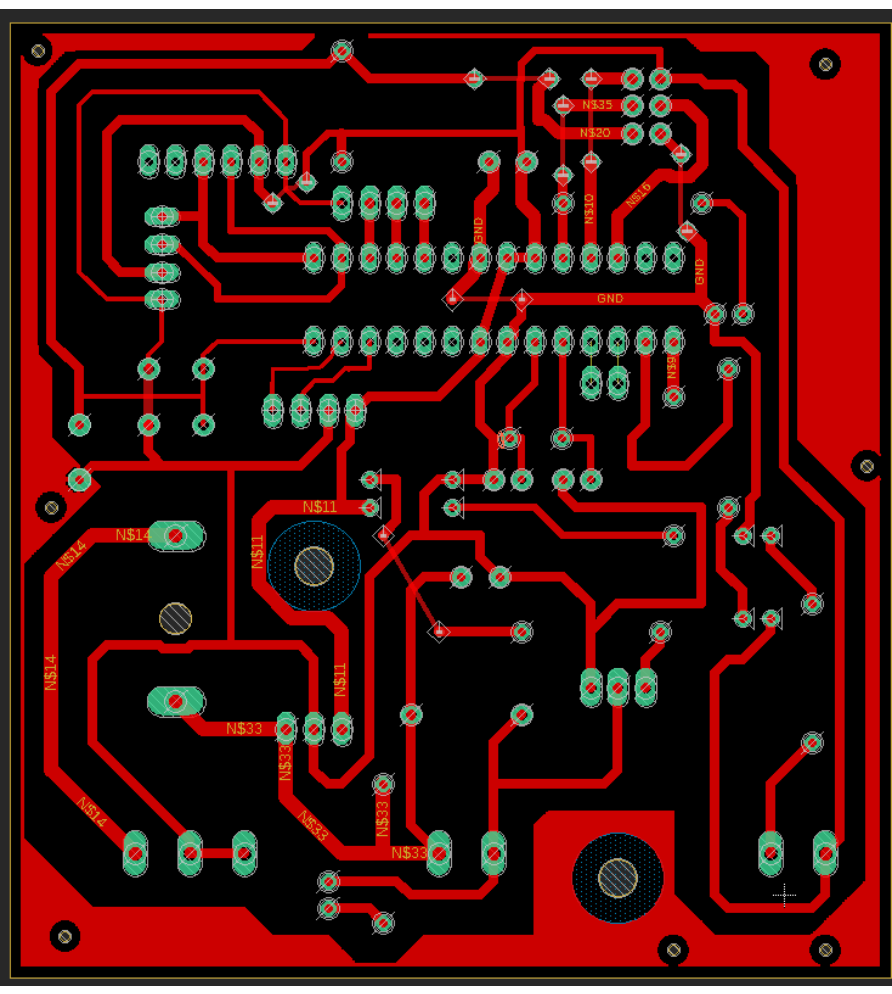
Untuk Jalur PCB Bawah bisa di lihat di gambar di atas. dan juga bisa di download  di link dibawah ini .

Setelah kita Membuat PCB dan merangkai komponen nya kita siapkan Source codenya .

Berikut Link SOurce code nya : 

https://drive.google.com/drive/folders/1RhqxRCWq1nSHLfST8BKS-wU9-nxYiDgv?usp=sharing

Untuk Layout PCB PDF File Dowload di Link :
https://drive.google.com/drive/folders/1c-g-o8zYeZ7QPcK4UUXY4Gn9qb7kZBkO?usp=sharing

Jika sudah di klik ada permitaan ijin Accses file Di minta saja nanti Admin kami akan memberikan Acces tsb gratis . terima kasih 

===========================================================================
DDC OFFICIAL 
Dudu Sinten Sinten 
Agriculture Electronic tutorial &Event Report
============================================================================


Minggu, 14 Juli 2024

Jam Digital Led Dot Matrix max 7219 & Atmega Board

 Jam Digital Led Dot Matrix max7219

Pertemuan Kita Kali ini akan Membahas Tentang Jam Digital. Di Era Modern seperti sekarang ini Digital telah Mendominasi Gaya hidup orang jaman sekarang. 

Salah satu yang akan kita bahas adalah Jam digital Max 7219 Kenapa dengan led dot Matrix ? Yupp 

Tentunya Tampilan nya besar dan nampak jelas dari kejauahan . Lalu Bagaimana car membuat nya Yuk ikuti tahap demi tahap. 

Bahan Yang Di Perlukan adalah sebagai berikut: 
    1. Led Dot Matrix Max 7219 Modul (8 Modul)
    2. Board Atmega 328 
    3. RTC Ds3231 (Termasuk pada papan)
    4. Kabel Jamper 
    5. Sistem Penyambungan ;SPI
Setelah kita Rangkai kita teliti lagi dan jika sudah betul kita selanjutnya membuat coding 

Coding Pertama:

#include "DS3231.h"
#include "Adafruit_GFX.h"
#include "Max72xxPanel.h"

DS3231 rtc(SDA, SCL);

const byte LDR_PIN = 2; // LDR Sensor pin // tidak dipakai
const byte CS_PIN = 10; // Attach CS to this pin, DIN to MOSI and CLK to SCK (cf http://arduino.cc/en/Reference/SPI )
const byte H_DISPLAYS =8; // Horizontal displays number
const byte V_DISPLAYS = 1; // Vertical displays number

Max72xxPanel matrix = Max72xxPanel(CS_PIN, H_DISPLAYS, V_DISPLAYS);

const byte WAIT = 5000;
const byte SPACER = 1;
const byte FONT_WIDTH = 5+ SPACER; // The font width is 5 pixels

void adjustClock(String data) {
  byte _day = data.substring(0,2).toInt();
  byte _month = data.substring(3,5).toInt();
  int _year = data.substring(6,10).toInt();
  byte _hour = data.substring(11,13).toInt();
  byte _min = data.substring(14,16).toInt();
  byte _sec = data.substring(17,19).toInt();
  rtc.setTime(_hour, _min, _sec);
  rtc.setDate(_day, _month, _year);
  Serial.println(F(">> Datetime successfully set!"));
}

String outputStrClock() {
  String _output;
  _output = rtc.getDateStr();
  _output.concat("  ");
  _output.concat(rtc.getTimeStr());
  _output.concat("  ");
  _output.concat(rtc.getTemp());
  _output.concat((char)247);
  _output.concat("C");
  return _output;
}

byte ledintensitySelect(int light) {
  byte _value = 0;
  if (light >= 0 && light <= 127) {
    _value = 15;
  } else if (light >= 128 && light <= 319) {
    _value = 10; 
  } else if (light >= 320 && light <= 512) {
    _value = 5;
  }
  return _value;
};

void setup() {
  pinMode(LDR_PIN, INPUT_PULLUP);
  Serial.begin(9600);
  Serial.println(F(">> Arduino 32x8 LED Dot Matrix Clock!"));
  Serial.println(F(">> Use <dd/mm/yyyy hh:mm:ss> format to set clock's date and hour!"));
  rtc.begin();
  matrix.setPosition(0, 0, 0);
  matrix.setPosition(1, 1, 0);
  matrix.setPosition(2, 2, 0);
  matrix.setPosition(3, 3, 0);
  matrix.setRotation(0, 1);    
  matrix.setRotation(1, 1);
  matrix.setRotation(2, 1);
  matrix.setRotation(3, 1);
}

void loop() {
  byte ledIntensity = ledintensitySelect(analogRead(LDR_PIN));
  matrix.setIntensity(ledIntensity); // value between 0 and 15 for brightness
  String output = outputStrClock();
  
  for ( int i = 0 ; i < FONT_WIDTH * output.length() + matrix.width() - 1 - SPACER; i++ ) {
    matrix.fillScreen(LOW);
    output = outputStrClock();
    int letter = i / FONT_WIDTH;
    int x = (matrix.width() - 1) - i % FONT_WIDTH;
    int y = (matrix.height() - 8) / 2; // center the text vertically
    while ( x + FONT_WIDTH - SPACER >= 0 && letter >= 0 ) {
      if ( letter < output.length() ) {
        matrix.drawChar(x, y, output[letter], HIGH, LOW, 1);
      }
      letter--;
      x -= FONT_WIDTH;
    }
    matrix.write();
    delay(WAIT);
  }

  if (Serial.available() > 0) {
    adjustClock(Serial.readString());
  }
}


Coding Ke dua :
// Proyek Membuat Jam Digital Menggunakan Led Dot Matrix 8x8 (8Modul)

// created by upir, 2023
//Editing coding By DDC OFFICIAL, 2024


#include <Arduino.h>
#include <U8g2lib.h>
#include "RTClib.h"

RTC_DS3231 rtc;

U8G2_MAX7219_64X8_F_4W_SW_SPI u8g2(U8G2_R0, /* clock=*/ 11, /* data=*/ 12, /* cs=*/ 10, /* dc=*/ U8X8_PIN_NONE, /* reset=*/ U8X8_PIN_NONE);
char time_string[10];
int h;
int m;

void setup(void) {
pinMode(9, OUTPUT); 
pinMode(4, OUTPUT); 
//digitalWrite(4,HIGH);
  
u8g2.begin(); 
u8g2.setContrast(10); 

if (! rtc.begin()) { 
abort();
  
}
 
 //rtc.adjust(DateTime(F(__DATE__), F(__TIME__)));

}

void loop(void) {

DateTime now = rtc.now(); 
//t = rtc.getTime();
h=now.hour();
m=now.minute();
//stt=now.second();
sprintf(time_string, "%d:%02d:%02d", now.hour(), now.minute(), now.second());
u8g2.setFont(u8g2_font_t0_11b_tn);   
u8g2.clearBuffer(); 
u8g2.drawStr(10, 8, time_string);  
u8g2.sendBuffer(); 
delay(1000); 

}
Bagi Yg kesulitan Menulis Coding bisa download di Link Berikut ini:

Link download :
https://drive.google.com/drive/folders/1oLFEHdjM-sueKU4wq3uW5tUMwCQzU6jF?usp=sharing

Terima Kasih Semoga Bermanfaat .
DDC OFFICIAL\\Dody Darmadi Chanel
=======================================================================


Selasa, 28 Mei 2024

PWM UNTUK MOTOR DC

 Haloo Semua Apa Kabar ??

Pada Kesempatan Kali ini Kita akan membahas tentang PWM ( Pulse Width Modulation) Nah PWM ini Adalah sebuah cara Untuk Membuat Analog Output . PWM ini Biasa di pakai Untuk Proyek proyek Elektro yang menggunakan Motor DC, Motor Stepper , Motor Servo dan juga Lampu sebagai fungsi Dimmer. 

PWM dalam Hal ini adalah merubah Gelombang Kotak PWM untuk Mendapatkan kecepatan pada motor dan Nyala lampu yg tepat sesuai dengan yang kita Inginkan.

PWM terdiri dari Nilai 0 sampai dengan 255, Maka untuk menetukan kecepatan dan nyala yg tepat kita perlu mengatur Gelombang Kotak  PWM . Untuk Lebih Jelasnya Kita bisa lihat diagram berikut ini 

Pada Arduino IDE untuk membuat Fungsi PWM  Maka cukup Kita Tulis 

void Setup(){

pinMode(No pin, OUTPUT);

}

void loop (){

analogWrite( No Pin, No PWM);//Contoh (9,255); maka Kita sudah Bisa membuat Gelombak kotak PWM ini. 

Picture from google
Pada Gambar di atas adalah Bentuk dan beberapa contoh Gelombang PWM Yaitu 0,20,50,75&100%
Setelah Mengerti tentang PWM maka kita akan membuat sebuah Proyek Elektronik dengan menggunakan PWM . dan akan kita simulasikan di Proteus. 
kita awalai dengan membuat sebuah Coding Atau source code PWM ini. di mana kita asumsikan kita mempunyai sebuah Motor Listrik yang akan kita buat sebuah Penggerak kendaraan , Kita simbolkan dengan Tombol Yang akan mewakili Sebuah kecepatan . 

const int pb1=7;
const int pb2=6;
const int pb3=5;
const int pb4=4;
const int pb5=3;
int pb1State=0;
int pb2State=0;
int pb3State=0;
int pb4State=0;
int pb5State=0;


void setup() {
pinMode(9,OUTPUT);
pinMode(10,OUTPUT);
pinMode(pb1,INPUT);
pinMode(pb2,INPUT);
pinMode(pb3,INPUT);
pinMode(pb4,INPUT);
pinMode(pb5,INPUT);


}
void kec1(){
  digitalWrite(9,LOW);
  analogWrite(10,50);
}
void kec2(){
  digitalWrite(9,LOW);
  analogWrite(10,95);
}
void kec3(){
  digitalWrite(9,LOW);
  analogWrite(10,150);
}
void kec4(){
  digitalWrite(9,LOW);
  analogWrite(10,255);
}

void netral(){
  digitalWrite(9,LOW);
  analogWrite(10,0); 
}

void mundur(){
 digitalWrite(10,LOW);
  analogWrite(9,50);  
}

void loop() {
pb1State=digitalRead (pb1);
pb2State=digitalRead (pb2);
pb3State=digitalRead (pb3);
pb4State=digitalRead (pb4);
pb5State=digitalRead (pb5);

if(pb1State==HIGH){

  kec3();
  delay(1000);
}
else if(pb2State==HIGH){
  kec2();
  delay(1000);
}
else if(pb3State==HIGH){
  kec1();
  delay(1000);
}
else if(pb4State==HIGH){
  mundur();
  
}
else if(pb5State==HIGH){
  kec4();
  delay(1000); 
}
else{
  netral();
}

}
Download Source code :
https://drive.google.com/file/d/1LCjfjazeD0Xqt-kqwE2OqtbAyqNh9CVn/view?usp=sharing

Setelah di Compile Program selesai Tempelkan di Proteus Yang Kita buat sebelumnya. maka hasilnya akan seperti Di bawah ini.


Cobalah Untuk merubah Program arduino IDE dan silahkan di coba sampai bisa seperti yang kau Harapkan. 
Jika masih ada yang kurang jelas dengan apa yg kami sampaikan ,bisa lihat video Tutorialnya ya 
Agar tidak Bingung. 


Terima Kasih 
=======================================================================
DDC OFFICIAL 
Dudu Sinten Sinten 
Agriculture, Electronc Tutorial & Event Repot. 
===========================================================================


Senin, 27 Mei 2024

Modul L293D Motor Shield

 Halo Semau Aapa Kabar ??

Baik Pada pertemuan kita Kali ini kita akan Memberika Tutorial  Penggunaan Motor DC yg akan kita drive menggunakan Modul L293D Shield yg bisa di gunakan mengontrol Motor DC, Motor Stepper dan Juga Motor Servo. Pembahasan kita kali ini akan kita fokuskan kepada pengontrollan motor DC baik secara sendiri sendiri maupun ercara berkelompok. 

Yuk Kita Lihat Modul tersebut :

Modul Tersebut Dapat Mengontrol $ Motor DC Sekaligus, Ini menguntungkan jika kita akan membuat proyek Eleketro yg menggunakan 4 motor.  pin Out nya sebagai berikut:


Pada Terminal Kanan dan kiri untuk di sambung Ke motor Dc dari Motor 1 sampai 4 dan terminal baagian Bawah kita sambung Ke Power Supply . Mohon Berhati Hati Jika akan menggunakan ini harap di lihat untuk Power supply harus di sesuaikan dengan Motor yang kita pakai . misal motor yg di pakai 5 Volt maka Suplai power berkisar 6 Volt . hal ini untuk menjaga agar motor kita aman dan tidak terbakar akibat kelebihan Tegangan pada saat kita mengatur PWM pada Nilai 255.

Modul tersebut kita hubungkan ke Arduino Uno Atau Mega ,lalu kita siapkan Arduino IDE untuk membuat Program nya . adapun Program untuk On Off motor secara bergantian seperti pada Vidio  bisa di tulis seperti di bawah ini:

/*
 DDC OFFICIAL Notice: souce code ini bebas di gunakan
 Untuk keperluan Apapun Baik bisnis maupun Edukasi 
 Tanpa harus menyertakan Nama Kami 
 Terima kasih
 */
#include <AFMotor.h>

AF_DCMotor motor1(1);
AF_DCMotor motor2(2);
AF_DCMotor motor3(3);
AF_DCMotor motor4(4);

void setup() {
}

void satu(){
  motor1.setSpeed(70);//170 0N SEMUA
  motor2.setSpeed(0);
  motor3.setSpeed(0);
  motor4.setSpeed(0);
   motor1.run(FORWARD);
  motor2.run(RELEASE);
  motor3.run(RELEASE);
  motor4.run(RELEASE);
 
  
}

void dua(){
  motor1.setSpeed(0);//170 0N SEMUA
  motor2.setSpeed(170);
  motor3.setSpeed(0);
  motor4.setSpeed(0); 
  motor1.run(RELEASE);
  motor2.run(FORWARD);
  motor3.run(RELEASE);
  motor4.run(RELEASE);
}
void tiga(){
  motor1.setSpeed(0);//170 0N SEMUA
  motor2.setSpeed(0);
  motor3.setSpeed(170);
  motor4.setSpeed(0); 
  motor1.run(RELEASE);
  motor2.run(RELEASE);
  motor3.run(BACKWARD);
  motor4.run(RELEASE);
}
void empat(){
  motor1.setSpeed(0);//170 0N SEMUA
  motor2.setSpeed(0);
  motor3.setSpeed(0);
  motor4.setSpeed(170); 
  motor1.run(RELEASE);
  motor2.run(RELEASE);
  motor3.run(RELEASE);
  motor4.run(FORWARD);
}
void lima(){
motor1.setSpeed(70);//170 0N SEMUA
  motor2.setSpeed(170);
  motor3.setSpeed(170);
  motor4.setSpeed(170); 
  motor1.run(FORWARD);
  motor2.run(FORWARD);
  motor3.run(FORWARD);
  motor4.run(FORWARD);
}

void netral(){
  motor1.setSpeed(0);//170 0N SEMUA
  motor2.setSpeed(0);
  motor3.setSpeed(0);
  motor4.setSpeed(0); 
  motor1.run(RELEASE);
  motor2.run(RELEASE);
  motor3.run(RELEASE);
  motor4.run(RELEASE);
}
void loop() {
  satu();
  delay(5000);
  netral();
  delay(1000);
  dua();
  delay(5000);
  netral();
  delay(1000);
  tiga();
  delay(5000);
  netral();
  delay(1000);
  empat();
  delay(5000);
  lima();
  delay(4000);
  netral();
  delay(2000);
  
 
}

Tulis Program Tersebut atau salin dan Tempel di Arduino IDE . lalu Upload ke Arduino . Rubah Program dansesuaikan dengan Proyek Yang sedang Kamu Kerjakan. 
Terima kasih . 


Bagi yang Belum Jelas denganArtikel ini bisa lihat vidio Tutorialnya di Link Berikut:


==========================================================================
DDC OFFICIAL 
Dudu Sinten Sinten 
Commited To
Agriculture, Electronic Tutorial & Event Report

Dukung Kami dengan Cara Like Comment dan subscribe.
Kami Hadir di 
Youtube : Dody Darmadi Chanel 4862
Snack Video : DDC Official 
Tiktok : Dody Darmadi1
Blogger : 
==============================================================================

Minggu, 27 Agustus 2023

Belajar On OFF Lampu menggunakan BLYNK IOT & ESP 32

 Blynk IOT ESP 32

Yaitu Aplikasi Otomasi untuk mengotrol Peralatan dari Jarak Jauh Melaui Jaringan  Internet. 

Bagi yang Masih Bingung Yuk Lihat Skema berikut Ini;


Di atas Di jelaskan bahwa perintah dari aplikasi Blynk di HP di krim melalui internet dandi terima router kemudian di teruskan ke Node MCU ESP 32. maka Perintah tsb di terus kan melalui Output Pin untuk ON OFF lampu Tentunya Jika Lampu yg Di pakai berbeda Voltase dengan Output ESP 32 maka di perlukan sebuah Relay ,Contactor maupun peralatan lainya sehingga bisa mengendalikan Beban.

kit Teruskan Untuk Mmebuat Sebuah Program atauu coding Arduino kita tulis di bawah ini:

#define BLYNK_PRINT Serial
/* Tempel data dari Bliynk */
#define BLYNK_TEMPLATE_ID           "Tempel Data Dari Blynk"
#define BLYNK_TEMPLATE_NAME         "Tempel Data dari Blynk
#define BLYNK_AUTH_TOKEN            "Tempel data dari Blyk"
#include <WiFi.h>
#include <WiFiClient.h>
#include <BlynkSimpleEsp32.h>   
// Seting Wifi di sini
char ssid[] = "Nama Jaringan";// Ketik Nama Jarungan yg di pakai 
char pass[] = "Kata kunci"; Ketik Kata kunci Jaringan 

void setup()
{
  // Debug console
  Serial.begin(9600);

  Blynk.begin(BLYNK_AUTH_TOKEN, ssid, pass);
}

void loop()
{
  Blynk.run();
}

Setelah itu Upload Program Ke Node MCU ESP 32  . Setelah Berhasil lalu kita buka Aplikasi Blyk Console . 


1. Log in jika sudah punya Akun 

2.Sign in Jika belum Punya Akun

3. Kita Buka Template  dan Buat tamilan dan setting untuk Pin Outputnya. 

Tampilan Web Dasboard adalah sebagai Berikut:

Dan Tapilan Device adalah sebagai berikut:


Setelah Blynk siap maka langkah selanjutnya adalah dengan  Mengunduh Aplikasi Blynk unutk android dan Memasang nya .
ESP 32 di kasih power 5Volt Maka secara otomatis tehubung ke jaingan dan silahkn di coba melalui android untukON OFF Lampu.  
Jika Ada yang belum Jelas bisa melihat video tutorial di bawah ini:


Selasa, 25 Juli 2023

Bagaimana Menggunakan Seven Segmen Arduino

 Haloo Semua Apa Kabar 

Assalamualaikum WR Wb

Pertemuan Kita Kali ini akan Membahas mengenai Seven Segmen LED. Apa itu Seven Segmen? Yaitu Modul LED yang Terdiri dai 7 Bagian makanya di sebut Seven Segmen ( & Bagian ) Bagaimana Bentuknya yuk lihat gambar di bawah ini :

Setelah Melihat dari Bentuk Seven Segmen secara  Maka Hafalkan lah Bagian dari Led Tersebut untuk mempermudah kita dalam memprogram LED Tersebut. lalu Bagaimana struktur dari LED Tersebut Silakan lihat gambar di bawah ini:


Gambar Di atas adalah di atas adalah sebuah LED Seven Segmen yang berjenis Common Cathode
Yaitu Pada kaki Cathode di gabung Menjadi satu dan akan di jadikan Pin Digital, sedangkan untuk Anode akan Menjadi Pin A sampai F serta Dot Poin atau Titik.
 bentuk Fisik dari seven segmen bisa di lihat gambar di bawah ini:


Setelah kita mengetahui Gambar Skema , bentuk dan penjelasan Bagian maka kita menginjak Prinsip Kerja . Yatitu LED Akan Menyala  jika Pin Digital mendapat Catu Daya Negatif dan pin A,B,C,D,E,F,G,DP Mendapat kan Catu daya Posistif . hal ini berkebalikan jika kita memakai jenis Common Anode  berlaku sebaliknya. Sebagai Contoh Jika Mau Menulis angka 1 Maka Kita Harus memnuhi syarat di bawah Ini  (0110000) di urut dari Bagian A sampai G . Kondisi 1 Berarti mendapat Catu daya VCC 3Volt atau 5 Volt dari Arduino . Jadi Prinsip tampilan nya seperti di atas . nyala LED Tersebut akan berupa angka atau Huruf.

Namun Kita Tentunya Akan Capek Jika harus On Off sendiri LED Tersebut agar bisa mendapat kan sebuah Tampilan. Makanya Kita Butuh alat Bantu , baik Arduino IC  Maupun alat Lain, Namun Kali Ini Kita hanya akan menggunakan Alat Arduino Agar Bisa menampilan Angka dengan Cepat , Yaitu menggunakan Arduino Nanod Dengan Urutan Pin sebagai berikut, 

Pin 2 Arduino di Sambung Ke Pin Digital 1 Seven Segmen
Pin 3 Arduino di Sambung Ke Pin Digital 2 Seven Segmen
Pin 4 Arduino di Sambung Ke Pin Digital 3 Seven Segmen
Pin 5 Arduino di Sambung Ke Pin Digital 4 Seven Segmen
Pin 6 sampai 12  Arduino di Sambung Ke Pin A-G  Seven Segmen

Setelah semua Beres Saat nya kita membuat sebuah Proggram Arduino , Ingat Yang Kita Buat adalah proggram On Off lampu Yang sederhana Agar kalian bisa lebih paham, Program Tanpa Library, Hanya On OFF LEd Saja.
Proggramnya Sebagai Berikut:

int segment [8] ={12,11,10,9,8,7,6};
int digit[4]={5,4,3,2};
#define nilai 250
int jeda;
 void setup() {
 
for (int i=0; i<11;i++){
pinMode(segment[i],OUTPUT);
for(int i=0; i<4;i++){
pinMode (digit [i],OUTPUT);
}
}

}
void nol(){
 digitalWrite(6,HIGH);
digitalWrite(7,HIGH);
digitalWrite(8,HIGH);
digitalWrite(9,HIGH);
digitalWrite(10,HIGH);
digitalWrite(11,HIGH);
delay(jeda); 
}
void satu(){
digitalWrite(7,HIGH);
digitalWrite(8,HIGH);
delay(jeda);

}
void low(){
digitalWrite(6,LOW);
digitalWrite(7,LOW);
digitalWrite(8,LOW);
digitalWrite(9,LOW);
digitalWrite(10,LOW);
digitalWrite(11,LOW);
digitalWrite(12,LOW);
delay(jeda);
     
}
void dua(){
digitalWrite(6,HIGH);
digitalWrite(7,HIGH);
digitalWrite(12,HIGH);
digitalWrite(10,HIGH);
digitalWrite(9,HIGH); 
delay(jeda);
 
}

void tiga(){
digitalWrite(6,HIGH);
digitalWrite(7,HIGH);
digitalWrite(12,HIGH);
digitalWrite(8,HIGH);
digitalWrite(9,HIGH);
delay(jeda);
}

void empat(){
digitalWrite(11,HIGH);
digitalWrite(12,HIGH);
digitalWrite(7,HIGH);
digitalWrite(8,HIGH);
 delay(jeda);
}

void lima(){
digitalWrite(6,HIGH);
digitalWrite(11,HIGH);
digitalWrite(12,HIGH);
digitalWrite(8,HIGH);
digitalWrite(9,HIGH);
delay(jeda); 

}

void enam(){
digitalWrite(11,HIGH);
digitalWrite(10,HIGH);
digitalWrite(9,HIGH);
digitalWrite(8,HIGH);
digitalWrite(12,HIGH);
delay(jeda);

}
void tujuh(){
digitalWrite(6,HIGH);
digitalWrite(7,HIGH);
digitalWrite(8,HIGH); 
delay(jeda);
}
void delapan(){
digitalWrite(6,HIGH);
digitalWrite(7,HIGH);
digitalWrite(8,HIGH); 
digitalWrite(9,HIGH);
digitalWrite(10,HIGH);
digitalWrite(11,HIGH);
digitalWrite(12,HIGH);
delay(jeda);
}
void sembilan(){

digitalWrite(6,HIGH);
digitalWrite(7,HIGH);
digitalWrite(8,HIGH); 
digitalWrite(9,HIGH);
digitalWrite(11,HIGH);
digitalWrite(12,HIGH);
delay(jeda); 
}

void ceklampu(){
 digitalWrite(6,HIGH);
 delay( 800);
 digitalWrite(7,HIGH);
 delay (800);
digitalWrite(8,HIGH);
 delay (800);
digitalWrite(9,HIGH);
 delay( 800);
digitalWrite(10,HIGH);
 delay (800);
digitalWrite(11,HIGH);
 delay( 800);
digitalWrite(12,HIGH);
 delay (800);
}
 void ceklampu2(){
 for(int k=1;k<4;k++){ 
digitalWrite(6,LOW);
digitalWrite(7,LOW);
digitalWrite(8,LOW);
digitalWrite(9,LOW);
digitalWrite(10,LOW);
 digitalWrite(11,LOW);
 digitalWrite(12,LOW); 
delay (500);
digitalWrite(6,HIGH);
digitalWrite(7,HIGH);
digitalWrite(8,HIGH);
digitalWrite(9,HIGH);
digitalWrite(10,HIGH);
 digitalWrite(11,HIGH);
 digitalWrite(12,HIGH); 
delay(800);
 }
digitalWrite(12,LOW);
 delay( 800);
 digitalWrite(11,LOW);
 delay (800);
digitalWrite(10,LOW);
 delay (800);
digitalWrite(9,LOW);
 delay( 800);
digitalWrite(8,LOW);
 delay (800);
digitalWrite(7,LOW);
 delay( 800);
digitalWrite(6,LOW);
 delay (800);
}


void loop() {
jeda= nilai;

digitalWrite(2,LOW);
digitalWrite(3,LOW);
digitalWrite(4,LOW);
 digitalWrite(5,LOW);
ceklampu();
ceklampu2();
satu();
low();
dua();
low();
tiga();
low();
empat();
low();
lima();
low();
enam();
low();
tujuh();
low();
delapan();
low();
sembilan();
low();
nol();
low();
digitalWrite(2,LOW);
digitalWrite(3,HIGH);
digitalWrite(4,HIGH);
 digitalWrite(5,HIGH);
satu();
low();
dua();
low();
tiga();
low();
empat();
low();
lima();
low();
enam();
low();
tujuh();
low();
delapan();
low();
sembilan();
low();
nol();
low();

digitalWrite(2,HIGH);
digitalWrite(3,LOW);
digitalWrite(4,HIGH);
digitalWrite(5,HIGH);


satu();
low();
dua();
low();
tiga();
low();
empat();
low();
lima();
low();
enam();
low();
tujuh();
low();
delapan();
low();
sembilan();
low();
nol();
low();
digitalWrite(2,HIGH);
digitalWrite(3,HIGH);
digitalWrite(4,LOW);
digitalWrite(5,HIGH);
satu();
low();
dua();
low();
tiga();
low();
empat();
low();
lima();
low();
enam();
low();
tujuh();
low();
delapan();
low();
sembilan();
low();
nol();
low();
digitalWrite(2,HIGH);
digitalWrite(3,HIGH);
digitalWrite(4,HIGH);
digitalWrite(5,LOW);
satu();
low();
dua();
low();
tiga();
low();
empat();
low();
lima();
low();
enam();
low();
tujuh();
low();
delapan();
low();
sembilan();
low();
nol();
low();
}


Salin Proggram Di atas dan tulis di Halaman Yg kosong . kemudian Upload Ke arduino.
 maka akan tampil Seperti Berikut :
Bagi Kalia yg kesulitan Menulis Proggram di atas maka bisa download proggram Tersebut di tautan berikut: https://drive.google.com/drive/folders/1L8nY73mUgATFhfoSnuwBqBZzyZL9qNve?usp=sharing
Cara Download Klik  Link Ajukan Ijin access Setelah mendapat kan accsess dari admin DDC OFFICIAL lalu bisa di download dan di pakai . Hal itu Sebagai Ukuran sebeapa Berguna Video dan Paparan dai DDC OFFICIAL sebagai Channel Edukasi Gratis , Jangan Lupa Like Comment,Share  Dan Subsribe.
Terima Kasih
Wasalamualaikum WR WB 

Sumber Gambar dari Google 
Sumber Video Dari DDC OFFICIAL Youtube Channel

DDC OFFICIAL \\ Dody Darmadi Chanel
Agriculture,Electronic Tutorisl&Event Report\
Dudu Sinten Sinten  


Rabu, 24 Mei 2023

ON OFF LAMPU denga n Bluetooth HC05

 Haloo Semua , Apa kabar , baik ya Alhamdulilah

Assalamualikum WR WB

Pada Pertemuan Kali Ini kita akan  Membahas dan memncoba On OFF lampu dengan Bluetooth , Oke kita siapkan dulu alat alat nya: 

1. Arduino

Arduino Yg Kita Pakai adalah arduino Rakitan  Kenapa memakai yg ini ? karena Praktis sdh ada out put untuk relay atau tepatnya output digital jadi mudah kita hubungkan , termasuk bluetooth modul pun tinggal di colok di Poert Serialnya . 
2. Bluettoth Modul

Bluetooth modul ini yang akan menghubungkan antara arduino dengan Android hand phone kita . type yg kita pakai adalah HC-05

3 Relay 

Relay Yg kita pakai dalam Project kita adalah relay 12 VDC dengan jenis MY2  kita hubungkan pin no 13 dan 14 ke port out put digital Arduino no 1 dan no 2 dan output nya di hubungan ke lampu 220 da tentunya com kita hubungkan ke sumber arus PLN .

4. Lampu 

Lampu Yg Kita pakai di project kita ini ada dua jenis  di output 1 dan 2 Port digital ke relay kita pasang lampu 220VAC dan output no 3 digital kita pasang lampu 12 vdc di hubungkan secara langsung mengingat arduino kita mempunyai catu daya 12 VDC.

Setelah Lengkap lalu kita siapkan untuk di rangkai jalur nya dengan mengikuti gbr di bawah ini.


Setelah selesai merangkai kita siapkan source code yg kita sesuaikan dengan output di arduino tsb yaitu Pin digital 6,7,8. yuk Kita Tulis source code nya :

const int lampu1=8;
const int lampu2=7;
const int lampu3=6;

void setup() {
 
  Serial.begin(9600);
  pinMode(lampu1,OUTPUT);
  pinMode (lampu2,OUTPUT);
  pinMode (lampu3,OUTPUT);

}

void loop() {
 
    char data = Serial.read();
    switch(data){
      case '1':
        digitalWrite(lampu1,HIGH);
        break;
      case '2':
        digitalWrite(lampu1,LOW);
        break;
        case '3':
        digitalWrite(lampu2,HIGH);
        break;
      case '4':
        digitalWrite(lampu2,LOW);
        break;
        case '5':
        digitalWrite(lampu3,HIGH);
        break;
      case '6':
        digitalWrite(lampu3,LOW);
        break;
      default:
        break;
    }
  }
 Setelah itu Upload Code tsb ke arduino dan download Bluetooth serial di Play store  lalu Hubungkan dengan arduino  melalui bluetooth modul . coba dengan button  model dan coba di tekan mak lampu akan menyala dan mati sesuai dengan kita operasikan. jika Belum mau di tekan seting parameter button untuk serial on dan Off masing masing tomboll dan di coba lagi, tampilan di hape seperiti di bawah ini.

Coba juga untuk tampilan perintah suara di aplikasi bluetooth di hand phone. jika ada kesulaitan bisa bertanya di kolom komentar atau bisa juga lihat video tutorialnya di bwah ini :


Bagi Teman Teman yg ingin medownload source code , Bisa klik tautan di bawah ini ya.

https://drive.google.com/drive/folders/1lM220FVI5do_nSLbVd-95mTtAAycSwFI?usp=sharing

Note : Jika ada permintaan Ijin Acces file silahkan di ajukan saja pasti kami kasih ijin untuk mendapatkan acces ke file tsb tidak perlu menonton iklan ataupun di arahkan ke website lain. tetapi langsung bisa ke file setelah kami kasih acces. hal itu untuk mengukur sampai di mana keberhasilan dan uji manfaat video DDC OFFICIAL  Bisa  berguna buat yg membutuhkan . 

Bagi Teman teman yg mau mencoba project ini kami anggap teman teman sudah paham  cara menghindarai bahaya listrik seperti kesetrum , tertusuk  tergores dll . jika teman teman belum paham soal bahaya ini ada baiknya lihat Discleamer DDc OFFICIAL  di tautan berikut :
https://dodydarmadi.blogspot.com/2023/02/disclaimer.html
agar paham. 
terima kasih semoga bermanfaat.
Wasalamualaikum wR WB