This is default featured slide 1 title

Go to Blogger edit html and find these sentences.Now replace these sentences with your own descriptions.

This is default featured slide 2 title

Go to Blogger edit html and find these sentences.Now replace these sentences with your own descriptions.

This is default featured slide 3 title

Go to Blogger edit html and find these sentences.Now replace these sentences with your own descriptions.

This is default featured slide 4 title

Go to Blogger edit html and find these sentences.Now replace these sentences with your own descriptions.

This is default featured slide 5 title

Go to Blogger edit html and find these sentences.Now replace these sentences with your own descriptions.

Rabu, 24 Mei 2023

ON OFF LAMPU denga n Bluetooth HC05

 Haloo Semua , Apa kabar , baik ya Alhamdulilah

Assalamualikum WR WB

Pada Pertemuan Kali Ini kita akan  Membahas dan memncoba On OFF lampu dengan Bluetooth , Oke kita siapkan dulu alat alat nya: 

1. Arduino

Arduino Yg Kita Pakai adalah arduino Rakitan  Kenapa memakai yg ini ? karena Praktis sdh ada out put untuk relay atau tepatnya output digital jadi mudah kita hubungkan , termasuk bluetooth modul pun tinggal di colok di Poert Serialnya . 
2. Bluettoth Modul

Bluetooth modul ini yang akan menghubungkan antara arduino dengan Android hand phone kita . type yg kita pakai adalah HC-05

3 Relay 

Relay Yg kita pakai dalam Project kita adalah relay 12 VDC dengan jenis MY2  kita hubungkan pin no 13 dan 14 ke port out put digital Arduino no 1 dan no 2 dan output nya di hubungan ke lampu 220 da tentunya com kita hubungkan ke sumber arus PLN .

4. Lampu 

Lampu Yg Kita pakai di project kita ini ada dua jenis  di output 1 dan 2 Port digital ke relay kita pasang lampu 220VAC dan output no 3 digital kita pasang lampu 12 vdc di hubungkan secara langsung mengingat arduino kita mempunyai catu daya 12 VDC.

Setelah Lengkap lalu kita siapkan untuk di rangkai jalur nya dengan mengikuti gbr di bawah ini.


Setelah selesai merangkai kita siapkan source code yg kita sesuaikan dengan output di arduino tsb yaitu Pin digital 6,7,8. yuk Kita Tulis source code nya :

const int lampu1=8;
const int lampu2=7;
const int lampu3=6;

void setup() {
 
  Serial.begin(9600);
  pinMode(lampu1,OUTPUT);
  pinMode (lampu2,OUTPUT);
  pinMode (lampu3,OUTPUT);

}

void loop() {
 
    char data = Serial.read();
    switch(data){
      case '1':
        digitalWrite(lampu1,HIGH);
        break;
      case '2':
        digitalWrite(lampu1,LOW);
        break;
        case '3':
        digitalWrite(lampu2,HIGH);
        break;
      case '4':
        digitalWrite(lampu2,LOW);
        break;
        case '5':
        digitalWrite(lampu3,HIGH);
        break;
      case '6':
        digitalWrite(lampu3,LOW);
        break;
      default:
        break;
    }
  }
 Setelah itu Upload Code tsb ke arduino dan download Bluetooth serial di Play store  lalu Hubungkan dengan arduino  melalui bluetooth modul . coba dengan button  model dan coba di tekan mak lampu akan menyala dan mati sesuai dengan kita operasikan. jika Belum mau di tekan seting parameter button untuk serial on dan Off masing masing tomboll dan di coba lagi, tampilan di hape seperiti di bawah ini.

Coba juga untuk tampilan perintah suara di aplikasi bluetooth di hand phone. jika ada kesulaitan bisa bertanya di kolom komentar atau bisa juga lihat video tutorialnya di bwah ini :


Bagi Teman Teman yg ingin medownload source code , Bisa klik tautan di bawah ini ya.

https://drive.google.com/drive/folders/1lM220FVI5do_nSLbVd-95mTtAAycSwFI?usp=sharing

Note : Jika ada permintaan Ijin Acces file silahkan di ajukan saja pasti kami kasih ijin untuk mendapatkan acces ke file tsb tidak perlu menonton iklan ataupun di arahkan ke website lain. tetapi langsung bisa ke file setelah kami kasih acces. hal itu untuk mengukur sampai di mana keberhasilan dan uji manfaat video DDC OFFICIAL  Bisa  berguna buat yg membutuhkan . 

Bagi Teman teman yg mau mencoba project ini kami anggap teman teman sudah paham  cara menghindarai bahaya listrik seperti kesetrum , tertusuk  tergores dll . jika teman teman belum paham soal bahaya ini ada baiknya lihat Discleamer DDc OFFICIAL  di tautan berikut :
https://dodydarmadi.blogspot.com/2023/02/disclaimer.html
agar paham. 
terima kasih semoga bermanfaat.
Wasalamualaikum wR WB


Jumat, 28 April 2023

Mini Running Text Led Dot Matrix Max7219

 Haloo semua apa kabar ? Baik Ya

Assalamualaikum WrWB 

Haloo, Kali ini kita Ada sebuah Project Led Dot Matrik  Untuk Mini Running Text, Bahan Yg di pakai dalam Project ini :

1. Led Dot matrik  4 atau 8 Modul

2. Kabel Jamper

3.Arduino Nano Robotdyn

4.kabel data untuk Arduino type Micro

Langsung Di rangkai sesuai data di bawah ini 


#define CLK_PIN           13 Arduino

#define DATA_PIN         11 Arduino

#define CS_PIN              10 Arduino

VCC             To                VCC

GND            To                 GND

Setelah di rangkai buka halama arduino seperti di bawah ini :

  1. #include <MD_Parola.h>
  2. #include <MD_MAX72xx.h>
  3. #include <SPI.h>

  4. // set to 1 if we are implementing the user interface pot, switch, etc
  5. #define USE_UI_CONTROL 0

  6. #if USE_UI_CONTROL
  7. #include <MD_UISwitch.h>
  8. #endif

  9. // Turn on debug statements to the serial output
  10. #define DEBUG 0

  11. #if DEBUG
  12. #define PRINT(s, x) { Serial.print(F(s)); Serial.print(x); }
  13. #define PRINTS(x) Serial.print(F(x))
  14. #define PRINTX(x) Serial.println(x, HEX)
  15. #else
  16. #define PRINT(s, x)
  17. #define PRINTS(x)
  18. #define PRINTX(x)
  19. #endif

  20. // Define the number of devices we have in the chain and the hardware interface
  21. // NOTE: These pin numbers will probably not work with your hardware and may
  22. // need to be adapted
  23. #define HARDWARE_TYPE MD_MAX72XX::PAROLA_HW
  24. #define MAX_DEVICES 11
  25. #define CLK_PIN   13
  26. #define DATA_PIN  11
  27. #define CS_PIN    10

  28. // HARDWARE SPI
  29. MD_Parola P = MD_Parola(HARDWARE_TYPE, CS_PIN, MAX_DEVICES);
  30. // SOFTWARE SPI
  31. //MD_Parola P = MD_Parola(HARDWARE_TYPE, DATA_PIN, CLK_PIN, CS_PIN, MAX_DEVICES);

  32. // Scrolling parameters
  33. #if USE_UI_CONTROL
  34. const uint8_t SPEED_IN = A5;
  35. const uint8_t DIRECTION_SET = 8;  // change the effect
  36. const uint8_t INVERT_SET = 9;     // change the invert

  37. const uint8_t SPEED_DEADBAND = 5;
  38. #endif // USE_UI_CONTROL

  39. uint8_t scrollSpeed = 25;    // default frame delay value
  40. textEffect_t scrollEffect = PA_SCROLL_LEFT;
  41. textPosition_t scrollAlign = PA_LEFT;
  42. uint16_t scrollPause = 2000; // in milliseconds

  43. // Global message buffers shared by Serial and Scrolling functions
  44. #define BUF_SIZE 75
  45. char curMessage[BUF_SIZE] = { "" };
  46. char newMessage[BUF_SIZE] = { "Hello! Enter new message?" }; // Tulis Kata Kata di sini 
  47. bool newMessageAvailable = true;

  48. #if USE_UI_CONTROL

  49. MD_UISwitch_Digital uiDirection(DIRECTION_SET);
  50. MD_UISwitch_Digital uiInvert(INVERT_SET);

  51. void doUI(void)
  52. {
  53.   // set the speed if it has changed
  54.   {

    int16_t speed = map(analogRead(SPEED_IN), 0, 1023, 10, 150);


    if ((speed >= ((int16_t)P.getSpeed() + SPEED_DEADBAND)) ||

      (speed <= ((int16_t)P.getSpeed() - SPEED_DEADBAND)))

    {

      P.setSpeed(speed);

      scrollSpeed = speed;

      PRINT("\nChanged speed to ", P.getSpeed());

    }

  }


  if (uiDirection.read() == MD_UISwitch::KEY_PRESS) // SCROLL DIRECTION

  {

    PRINTS("\nChanging scroll direction");

    scrollEffect = (scrollEffect == PA_SCROLL_LEFT ? PA_SCROLL_RIGHT : PA_SCROLL_LEFT);

    P.setTextEffect(scrollEffect, scrollEffect);

    P.displayClear();

    P.displayReset();

  }


  if (uiInvert.read() == MD_UISwitch::KEY_PRESS)  // INVERT MODE

  {

    PRINTS("\nChanging invert mode");

    P.setInvert(!P.getInvert());

  }

}

#endif // USE_UI_CONTROL


void readSerial(void)

{

  static char *cp = newMessage;


  while (Serial.available())

  {

    *cp = (char)Serial.read();

    if ((*cp == '\n') || (cp - newMessage >= BUF_SIZE-2)) // end of message character or full buffer

    {

      *cp = '\0'; // end the string

      // restart the index for next filling spree and flag we have a message waiting

      cp = newMessage;

      newMessageAvailable = true;

    }

    else  // move char pointer to next position

      cp++;

  }

}


void setup()

{

  Serial.begin(57600);

  Serial.print("\n[Parola Scrolling Display]\nType a message for the scrolling display\nEnd message line with a newline");


#if USE_UI_CONTROL

  uiDirection.begin();

  uiInvert.begin();

  pinMode(SPEED_IN, INPUT);


  doUI();

#endif // USE_UI_CONTROL


  P.begin();

  P.displayText(curMessage, scrollAlign, scrollSpeed, scrollPause, scrollEffect, scrollEffect);

}


void loop()

{

#if USE_UI_CONTROL

  doUI();

#endif // USE_UI_CONTROL


  if (P.displayAnimate())

  {

    if (newMessageAvailable)

    {

      strcpy(curMessage, newMessage);

      newMessageAvailable = false;

    }

    P.displayReset();

  }

  readSerial();

}


Bagi Yang Mau Down load Source Code nya silahkan Klik Tautan di bawah ini ;

note : Jika ada permintaan ijin Acces file jngn Ragu untuk meminta , kami pasti memberikan ijin . terima kasih. 

https://drive.google.com/drive/folders/1oTeq-cu5e8HJ0trOgYymjkTB0w-uT5CA?usp=sharing


Bagi yg Belum Jelas Bisa lihat video Tutorialnya  di Bawah ini :

Terima kasih selamat Mencoba .
Waslamulaikum Wr Wb


Minggu, 09 April 2023

Membuat Adaptor Sendiri di Rumah

 Halool Apa kabar Semuanya semoga baik selalu

Assalamualaikum

Kali Ini Kita akan membuat Power Supply atau adaptor Sendiri , Bagaimana Caranya ? Yupp Mari di simak 

Sebelum kita Buat , harus kita tentukan jenis dari adaptor tersebut  Power Supply SMPS Atau Biasa 

 biasa, Lalau tentukan tegangan Keluarannya  berapa Serta berapa Amper Oke Jika Sudah silahkan simak Tata caranya oke :

Sebagai contoh Kita akan Membuat Power Supply 30 Watt 12 Volt DC Alatnya sebagai Berikut :

1. Travo 50 Hz 3Ampere Murni  Dengan Output Voltase nya 12 ,15,18,24 Volt  atau mau membuat sendiri Travo nya nanti kita buatkan Tutorialnya..

2 Dioda Bridge 5 Ampere 

3, Capasitor Elco 

4.Capasitor Keramik 

5. IC Regulator l7812

6. Transistor Final 2N 3055

7 Resistor 

8. Terminal blok 

Uppss kalau belum paham betul Kita simulasi sajah dulu di Proteus Langsung Gass  kita buka halama proteus Tsb

Halaman Awalnya seperti di atas ini , Setelah terbuka kita berlanjut membuka halaman atau menggunkan halamn baru; Kali Ini kita sdh [unya skemanya . yuk Kita Buka ...

Setelelah Terbuka silahkan kalian Seting terlebih dulu untuk Komponen Generator set Travo Agar Generator mengeluarkan Voltase 220VAC dan Travo input 220VAC dan output 18 VAC, Ini hanya berlaku di Simulasi proteus, Untuk Praktek semua komponen sdhsesuai spesifikasi nya.
Kita Setting dukua untuk Komponen Travo sebagai berikut:

Dengan Rumus Seting Sebagai berikut : Untuk Menghasilkan keluaran Generator 220Volt  ikuti rumus berikut : Voltase keluaran/(1/Akar 2)
 220 volt : 0.70722
= 311,174  isikan angka ini pada Kolom Amplitudo sehabis itu Isi kolom Hz dengan angka 50 Hz sesuai hz listrik kita di rumah.

Sehabis itu Kita seting Travo Untuk Voltase output Caranya sebagai berikut Klik kanan pada komponen Travo akan terbuka jendel pop up sebagai berikut:


Maka Akan terbuka jendela Pop Up seperti di atas lalu kita isi kolom Primary Inuctane Dengan angkaa yg kita hitung sebagai berikut : Kita akan seting Voltae output Travo 18 Volt maka kita hitung :
Voltase  input di bagi dengan Voltase Output Plan  lalu hasilnya kita pangkat 2 
220v : 18 V =12,2222 lalu kita pangkat 2 hasilnya =149,382 isikan angka ini ke travo tsb
 Setelah selesai maka bisa kita test rangkainya nya sebelum kita buat secara nyata.
Setelah siap Klik tanda panah Play  pada kiri bawah Halaman maka Hasilnya akan seperti ini :
Maka Tampilan Play seberti gbr di atas , Indikator led nyala ,lampu menyala,  dan Volt meter menunjuk kan angka sesuai rancangan kita. ini artinya kita sudah bisa membuat PCB untuk rangkaian ini dan setealhnya solder komponen dan di gunkan setelahnya. 

Terima Kasih Telah Selesai Project kita . bagi yg belum paham bisa mengikuti video nya di tautan berikut:
 Terima kasih Yg telah mendukung Kami 
Bagi yg akan memakai file Proteus bisa di downlod di Taautan berikut :
https://drive.google.com/drive/folders/1Sj-atnEKDUPmy0Q2W2Y6Hr6Cd_KnCWZ1?usp=sharing
Terima kasih sampai jumpa kembali di kesempatan lain 
Wasalamualikum WR WB 
=================================================================
DDC OFFICIAL || Dody Darmadi Chanel
Dudu Sinten Sinten 
Agricuture Electronic Tutorial & Event  Report
=================================================================


Sabtu, 11 Maret 2023

Membuat mesin siram Otomatis

 Haloo Apa kabar Semua ? 

Semoga Kalian dalam keadaan sehat dan bahagia , Kali ini kita akan membahas sebuah Proyek  baru di DDC OFICIAL yaitu Sebuah Otomasi Pentiraman Mandiri. 

Assalamualaikum WR WB

Selamat Berjumpa Kembali di DDC OFFICIAL ,  Mungkin di antara kalian Pernah menerima tugas menyiram Bunga tetapi sering kelupaan ? Atau anda adalah pengusaha pertanian dengan lahan Yang Luas?

YUP anda datang di waktu yng tepat kebetulan kami DDC OFFICIAL sedang membahas soal itu penyiraman tanaman secara mandiri, Bank ? oo bukan mandiri di sini berarti otomatis . sekali di hidupkan penyiraman akan terus di lakukan.

Alat Yang di gaunakan sebagai berikut:

1. Arduino UNO

2. LCD Charakter 20x4

3. RTC DS3231 SN

4.Selenoid Valve 12volt atau 220VAC

5.Relay MY 2 (12VDC)//bisa juga di gunakan Contactor.

Setelah semua siap maka kita tulis Source Code seperti Di bawah ini:


#include <LiquidCrystal_I2C.h>

#include <DS3231.h>

#include <Wire.h>

DS3231 rtc(SDA, SCL);

LiquidCrystal_I2C lcd(0x27,16,2);

Time t;

String jam;

String hari;

String tanggal;

const int valve =8;

const int tombol = 6;

int tombolState =0;


void setup() {

pinMode (tombol,INPUT);

pinMode (valve,OUTPUT);

Serial.begin(115200);

rtc.begin();

lcd.begin(20,4);

lcd.setBacklight(1);

lcd.setCursor(03,00);

lcd.print("TEXT SATU");//TULIS DI SINI

delay(1000);

lcd.setCursor(03,01);

lcd.print("TEXT DUA");//TULIS DI SINI

lcd.setCursor(03,02);

lcd.print("TEXT TIGA");//TULIS DI SINI

delay(1000);

lcd.clear();


}


void loop() {


  jam=rtc.getTimeStr();

  hari=rtc.getDOWStr();

  tanggal=rtc.getDateStr();

  lcd.setCursor(0,02);

  lcd.print("JAM");

  lcd.setCursor(0,03);

  lcd.print("VALVE");

  lcd.setCursor(5,02);

  lcd.print(jam);

  lcd.setCursor(0,00);

  lcd.print("Tulis di sini");

  lcd.setBacklight(1);

  tombolState=digitalRead(tombol);

  if(((jam>="10:32:00")&&(jam<"10:33:00"))||(jam>="10:35:00")&&(jam<"10:36:00")||(tombolState == HIGH)){

  digitalWrite(valve,HIGH);

  lcd.setCursor(6,03);

  lcd.print(" TERBUKA");

  }

  else{

  digitalWrite(valve,LOW);

  lcd.setCursor(6,03);

  lcd.print("TERTUTUP");


  }

}

Setalah di tulis termasuk Setingan waktu buka valve  kemudian di Upload ke arduino dengan Cara melalui USBASP atau juga langsung melalui port UB. 

Jika ada yg kesulitan menulis Coding bisa download melalui Tautan di bawah

https://drive.google.com/drive/folders/1HKh7aaGFNSJ5OeswfU8oUii2pltM1ZYV?usp=sharing

Jika ada yang belum Punya Librray RTC DS3231 bisa download di sini:

https://drive.google.com/drive/folders/1UqPG-PA8yWRfR9GAmI_kEVrfajXGoRPN?usp=sharing 

Jika ada yang mau simulasi dengan Proteus file bisa di unduh di sini:

https://drive.google.com/drive/folders/1id-CtgJqesrV3SF8uAqyVuDC0IgzZYr2?usp=sharing

File file tersebut saat mengunduh memrlukan accses silahkan minta accses kami akan sealalu memberikan nya secara Gratis. hal itu untuk parameter pendidikan yg kami lakukan seberapa berhasil program pendidikan gratis yg kami lakukan.

Jika Masih Kurang Jelas paparan ini bisa di lihat Videonya di sini :

Part 1


Part 2


Terima kasih untuk semua yg sudah meneyempatkan waktu membaca dan belajar bersama kami

Wasalamualaikum WR WB

====================================================================

DDC OFFICIAL ( Dody Darmadi Chanel)

Dudu Sinten Sinten 

Agriculture ,Electronic Tutorial & Event Report

======================================================================

Kamis, 16 Februari 2023

ON OFF LAMPU 220 V MENGGUNAKAN NEXTION HMI DAN ARDUINO

 Halo Semuanya apa kabar Semoga sehat dan bahagia ya .

Assalamualaikum WR WB 

Kali ini Kita Meneruskan  Project HMI Nextion untuk Menyalakan dan mematikan lampu 220 Volt , Tentunya memakai Relay sebagai penghubung antar controller dan Beban dalam hal ini lampu  Bulb 220.

Relay Yang di pakai adalah type MY2 Kabel dari out put controller di hubungkan ke pin 14 dan 13 Relay yang merupakan Coil dari relay tsb untuk lebih jelasnya lihat ga,mbar  diagram  di bawah ini 


Pengabelannya adalah sebagai berikut : 
Arduino to HMI  >>>
VCC To VCC
GND To GND
RX to TX
TX To RX
Pengabelan Controller Arduino To Relay 
Kabel VCC To Pin 14
Kabel GND to Pin 13 
Pengabelan Power Lampu
Input Power to Pin 9 (COM)
Out Put Power ke Lampu di sambung ke Pin 5(NO)
Kabel menuju Lampu 12 Volt 
VCC To VCC 
GND To GND 
Input Power Controller 12 VDC
Input Power Lampu 220 VDC

Source Code Arduino adalah sebagai berikut :
#include <Nextion.h>
void setup() {
 Serial.begin(9600);
 pinMode(8,OUTPUT);
 pinMode(7,OUTPUT);
 pinMode(6,OUTPUT);

}

void loop() {
  if(Serial.available()){
    int Data = Serial.read();
    switch (Data){
      case'B':
      digitalWrite(8,HIGH);
      break;
       case'A':
      digitalWrite(8,LOW);
      break;
      case'D':
      digitalWrite(7,HIGH);
      break;
       case'C':
      digitalWrite(7,LOW);
      break;
       case'F':
      digitalWrite(6,HIGH);
      break;
       case'E':
      digitalWrite(6,LOW);
      break;
    }
  }
}
Yang Belum mempunya Library necxtion bisa di unduh di link Berikut:
https://drive.google.com/drive/folders/1Vy3tn2ZF6jjdwFv16u2eFJKWcB_KlbA0?usp=share_link

Bagi Yang mau mendapatkan File arduino nya untuk Praktek biar praktis bisa di unduh di link berikut Ini:
https://drive.google.com/drive/folders/1iaNxRQOaAl8ogsewcJdZMtxPCH5190jZ?usp=share_link

Bagi Yang Belum tahu membuat Tampilan HMI Nextion Bisa Klik link :
https://youtu.be/C4SEULHYHjo
Yang Belum tau Pin dari Relay bisa di lihat di gbr di bawah ini:


 Bagi Yang belum jelas bisa menonton Videonya  di bawah ini:


Untuk melalkuakn  Percobaan ini Silahkandi baca disclaimer dari DDC OFFICIAL  dan kami anggap anda sudah mempunyai pengetahuan dasar tentang kelistrikan dan bahaya listrik atau JSA  link Disclaimer bisa di lihat melalui link Berikut ini :
https://dodydarmadi.blogspot.com/2023/02/disclaimer.html

Terima kasih Buat Semuanya  dan sampai juma di video yang akan datang 
Wasalamualaikum WR WB
========================================================
DDC OFFICIAL
Dudu Sinten Sinten
Agricuture Electronic Tutorial & Event Report
========================================================


Minggu, 05 Februari 2023

Access Control RFID

 Haloo Semuanya apa kabar baik ya dan bahagia tentunya .

Assalamualikum Wr WB 

Pertemuan Kita kali ini akan membahas Access Controll RFID ,....opo Kuwi ?????  dan masih banyak pertanyaan lain, Oke Kita Jelas ya Access Controll sesuai namanya Accsess adalah jalan dan controll adalah memeriksa Tau Juga Mengontrol sih . Dan RFID adalah Kartu atau tag yg di dalam nya sudah di proggram untuk  berfungsi sebagai anak kunci.  agar lebih bisa di pahami kita lihat gbr di bawah ini : 

Gambar Di atas adalah contoh pemasangan Kunci magnet di pintu.
Gambar di atas adalah bentuk dari Power Supply sebuah accsess controll Power supply inilah yg memberikan catu daya  kepada sistem Accsess controll ini yaitu  kunci Magnet Taping Kartu  dan peralatan lain yg di hubungkan denganPower Supply ini.

Gbr di atas adalah  Kunci Pintu Magnet dan akan mengunci dengan cara menimbulkan magnet Sehingga besi yag di pasang di daun pintu akan menempel di modul ini sampai arus listrik berhenti mengalir, ini biasa di namakan Normaly Open

Gambar di atas adalah Modul accsess controll yg berfungsi sebagai penerima Program dari kartu jika program yg ada sesuai dengan kreteria di modul maka alat ini akan mengirimkan perintah kepada modul power suply untuk memutus aliran listrik ke Kunci Magnet.

Gambar di atas adalah Bentuk dari Kartu RFID dan Gantungan Kunci RFID yg keduanya bisa di Program menjadi kartu accsess untuk masuk melewati pintu yg terkunci oleh magnet.

Untuk mengetahui sistem pengabelan nya bisa di laihat gbr berikut:
Sumber Gambar Google 

Setelah Mengetahui Barang barang yg di pakai dan juga cara pengabelan langkah selanjutanya adalah kita memprogram kartu nya ya 


pada taping Kartu kita tekan *9999#  lampu akan berkedip hijau 
tekan 1# lalu tempelkan kartu yang akan di daftar kan 
Setelah selesai maka untuk kembali ke mode normal silahkan tekan  * dua kali 

Maka akan kembali ke mode normal dengan tanda lampu merah berkedip terus , tempelkan kartu pada taping yang telah di daftar tadi untuk mencoba. kartu yang telah kita daftar sudah berfungsi.
Seting awal pada Taping *9999# tentunya itu setingan awal dari pabrik, selanjutnya bisa di rubah agar hanya admin yang bisa daftar kartu baru , bisa di bayangkan jika kode tsb tidak di rubah maka siapa sja bisa daftar kartu dan bisa masuk . yeah ga sih cuk.

lalu jika kita mau hapus data tadi bagaimana agar si kartu tidak bisa lagi buat accses masuk kita lihat di bawah ini:

  • Tekan *9999# lalu lapu hijau berkedip
  • tekan 4# lalu Tempelkan kartu yang mau di hapus accsesnya
  • akan bunyi tit tit tit lalu tekan * dua kali 
Setelah itu di coba lagi accses ke taping kartu untuk meyakinkan apakah data yg kita hapus sudah berhasil.

RFID Access controll ini adalah  Type yg paling Mudah dan telah lama di gunakan , sekarang sudah ada jenis lain dari sistemAccess controll ini yg lebih canggih. namun ini masih banyak di gunakan di rumah rumah atau kantor kantor kecil.
 Jika kalian Masih bingung apa yang saya terangkan di atas kalian bisa melihat vidionya di  link berikut ini:

Baiklah tentunya kalian sudah bisa semua nya atau mau lihat videonya saja agar jelas kalian tinggal pilih ya . Pertemuan kita kali ini cukup sampai di sini jumpa kembali di Artikel dan video yang akan datang.
Terima kasih buat semuanya sukses buat kita semua Aamiin YRA

Wasalamualikum WR WB
= = = = = = = = = = = = = =
DDC OFFICIAL 
Dudu Sinten Sinten
Agriculture, Electronic Tutorial & Event Report
= = = = = = = = = = = = = = = = = = = = = = = = 
Referensi Gbr dan Video Google dan sumber lain


Sabtu, 04 Februari 2023

Disclaimer

 DISCLAIMER  DDC OFFICIAL 

Assalamualikum 

DDC OFFICIAL Di bentuk Untuk Tujuan pendidikan atau menambah keterampilan Secara Gratis terutama di bidang pertanian Elektronik serta Laporan Kegiatan, Dalam Rangka memaksimalkan penyerapan Ilmu maka di video biasanya  kami sertakan juga Praktek dalam Sebuah Proyek baik Pertanian elektronik maupun laporan kegiatan, dimana dalam video tersebut menggunakan alat berbahaya: listrik berpotensi bahaya tersetrum dan benda tajam berpotensi terluka   Atau pun paparan panas dari alat yg di gunakan. Jika anda melihat video ataupun melihat artikel yg kami sajikan dalam sebuah proyek dan anda mempraktekkanya maka bahaya  yg terjadi adalah merupakan tanggung jawab  anda sendiri dan tidak bisa meminta DDC OFFICIAL untuk bertanggungJawab Secara Hukum. Semua Praktek  Dalam video DDC OFFICIAL  di lakukan oleh Orang yang profesional dan sudah bersertifikasi dalam bidang tersebut. untuk itu jika anda akan melakukan sebuah percobaan mengikuti vidio atau artikel kami , Mohon di pahami dulu akan bahaya dan antispasi penanggulanganya dan mempesiapkan perlatan keselamatan serta tatacara menghindarai bahaya sehingga anda bisa melakukan dengan benar dan berhasil dengan baik dan selamat.

Dalam melakukan Edukasi baik melalui artikel maupun Video di channel Youtbe Terkadang kami membutuhkan Refernsi Pihak Lain Baik visual maupun barang  serta dari Channel lain , melalui internet  ataupun sumber lain , Kami Telah Menyertakan sumber dari video narasi dll agar pemirsa tau bahwa itu bukan karya kami namun kami pakai untuk referensi penjelasan. Beritahu kami jika dalam pelaksanaanya DDC OFFICIAL telah melanggar hak cipta yang anda patenkan atau telah di sertifikasi, anda dapat menyampaikan  hal ini ke admin DDC Official di alamat email Berikut Ini:

dodydarmadi.bsp@gmail.com 


Semua Yang kami sajikan baik lewat artikel maupun video hanya untuk tujuan Pendidikan agar masyarakan bisa menikamti atau mendapat kan ilmu yg di butuhkan secara Gratis.

Setelah Anda meninggalkan website kami dan mengunjungi website yang lain mungkin akan berlaku aturan yang berbeda.

Terima kasih Kepada semua pihak yang telah Mendukung DDC OFFICIAL Sehingga Tujuan ini bisa terwujud. 

Walaikum salam, salam sukses

= = = = = = = = = = = = = == = = = = = = = = = = = == = = = = = = = = = = = == = = = = = = == =  = =

DDC OFFICAL //Dody Darmadi Chanel
Dudu Sinten Sinten 

Agriculture , Electronic Tutorial & Event report 

Depok west Java Indonesia

= = = = = = = = = = = = = = = = = = = = = = = = = = = = = = = = = = = = = = = = = = = = = = = = = = = 

Youtube Channel

 Haloo Semuanya Assalamualikum 

semoga semuanya dalam keadaan baik ya sehat serta bahagia, DDC Official dalam Tujuan Edukasi agar lebih bisa terserap ilmu yg di bagikan kami  Hadir Di Youtube Channel dengan nama :

Dody Darmadi Chanel 

link Channel                                          

 di https://www.youtube.com/@dodydarmadichanel4862/about

Silahkan di kunjungi channel tersebut untuk memudahkan menyimak tutorial Pertanian Elektronik dan laporan Kegiatan . 


Terima kasih 

Wassalamualikum Wr WB 

============================================================================\

DDC OFFICIAL

Dudu Sinten Sinten

Agriculture,Electronic Tutuorial & Event Report

= = = = = = = = = = = = = = = = = = = == = = = = = = = = = = = = = = = = = = = = = = = = = = = = == = 


Senin, 30 Januari 2023

ON OFF Lampu dengan Arduino dan Nextion HMI PART 1

 Halo Semua nya apa kabar semoga Baik ya dan selalu di berkahi dalam hidupnya . Wuih kereeen.

Assalamualikum Sahabat DDC Balik Lagi kita berjuma dalam suasana belajar Topik bahasan kita kali ini adalah mengenahi ON OFF lampu dengan Arduino dan Nextion HMI. Tanpa Banyak Bacot langsung ke tutorialnya. Bahan Bahan yang Di Pakai : 1. Arduino Board ( Yg di Pakai di Vidio Ini arduino Design dari ASSU PCB Jakarta) boleh pakai type lain UNO , Nano dll 2. HMI Nextion ( Yg Di Pakai di sini Type NX4832T035. 3. Led ( Sudah Intergreated di Board Arduino karya kita) 4. Kabel Jamper sudah Termasuk di HMI langsung Kita Rangkai Koneksi arduino ke HMI VCC Ke VCC GND ke GND TX ke RX RX ke TX


Alat Yang di Pakai nomor satu adalah Arduino , kita pakai arduino karya sendiri ya dengan menggunakan design PCB dari ASSU PCB Jakarta. tampilannya adalah sebagai berikut:
Kita Mulai Program Arduino Nya Menggunakan arduino IDE dengan Coding Seperti berikut :

#include <Nextion.h>
void setup() {
 Serial.begin(9600);
 pinMode(8,OUTPUT);
 pinMode(7,OUTPUT);
 pinMode(6,OUTPUT);

}

void loop() {
  if(Serial.available()){
    int Data = Serial.read();
    switch (Data){
      case'B':
      digitalWrite(8,HIGH);
      break;
       case'A':
      digitalWrite(8,LOW);
      break;
      case'D':
      digitalWrite(7,HIGH);
      break;
       case'C':
      digitalWrite(7,LOW);
      break;
       case'F':
      digitalWrite(6,HIGH);
      break;
       case'E':
      digitalWrite(6,LOW);
      break;
    }
  }
}

Yang Belum mempunya Library necxtion bisa di unduh di link Berikut:
https://drive.google.com/drive/folders/1Vy3tn2ZF6jjdwFv16u2eFJKWcB_KlbA0?usp=share_link

Bagi Yang mau mendapatkan File arduino nya untuk Praktek biar praktis bisa di unduh di link berikut Ini:
https://drive.google.com/drive/folders/1iaNxRQOaAl8ogsewcJdZMtxPCH5190jZ?usp=share_link

Setelah Selesai Lakukan compile Program dan di lanjutkan untuk Upload coding tsb ke dalam arduino , bisa dengan usb ke arduino , tetapi yg di video ini karena arduino ini tidak mempunyai antar muka ke pc maka kita program menggunakan USBASP. dengan Pin Pin sebagai berikut : VCC, GND, Mosi,Miso,Reset,Sck. lihat di data Sheet atmega 328 jika mau ikuti cara ini . kebetulan untuk arduino yg aku pakai pin Tsb sdh di sediakan jadi tinggal tancap saja ke dalam header pin 2X3 pin

Dengan Board arduino di atas maka sangat Praktis karean sudah terintegrasi di output maupun koneksi ke HMI Nya.
2. HMI  Nextion bentuk dari HMI Tersebut adalah sebagai berikut:


Sebelum kita pakai HMI Harus kita design terbeih dulu ya seperti tampilan gbr di bawah ini :

jika Kalian Belum Bisa cara design nya kalian  bisa lihat tutrial cara nya di video saya yg lalu ini dia 


Koneksi antar muka nya seperti di atas sudah di sebutkan ya tinggal ikuti saja., Setelah itu buka ProgramArduin yg File nya sdh di download dan upload ke board arduini Kita itu. dengan catatan Program di arduino dan HMI harus sama ya untuk hal Data yg akan di kirim ke arduino.


Setelah semua Beres Dessign dan program selesai maka saat nya kita coba untuk menyalakan lampu. untuk lampu berjenis 12 Volt bisa langsung di hubungkan dengan port Output  no 1 sampai 3 maksimum pemakain satu output adalah 50 Watt . tetapi jika yg di pakai jenis lampu 220 Volt maka Harus menggunaan Relay 5Volt sampai 24 volt dengan memasukkan input voltasi di com nya tetapi jika relai yg di pakai 12 Volt bisa langsung memasang Jamper di kedua Pin tsb.
untuk di video ini kita praktek hanya sampai di output dengan indikasi led . di vidio selanjutnya akan di peragkan langsung dengan lampu atau bebean 220 Volt.. 
Jika kalian Masih Bingung Bisa Lihat Vido saya  yang ini  :


Selamat mencoba Kita tutup pertemuan Kita kali ini dan berjuma lagi di video yg akan datang.


Wasalamualikum Wr WB

============================================================= Terima Kasih kepada ASSU PCB Jakarta yg sudah design PCB untuk Video ini ============================================================= DDC OFFICIAL Dudu Sinten Sinten Agriculture ,Electronic Tutorial & Event Report ============================================================= Produksi Januari 2023

Minggu, 22 Januari 2023

Alarm Pintu Gerbang

 Halo Semua nya semoga Kalian Selalu dalam Keadaan Baik dan bahagia serta dlam lindungan Allah SWT .

Assalamualaikum WR WB

Jumpa Lagi  di Blog  DDC OFFICIAL , Kali ini  kita akan mengerjakan sebuah Project yaitu Alarm Pintu Gerbang. Apakah Itu Alam Pintu Gerbang? Baiklah kita langsung saja ya alarm Pintu Gerbang ini akan Bekerja 24 Jam Untuk memberitaukan Pintu gerbang jika ada yg buka * ini Sangat Penting Untuk melindungi aset di rumah kita semua dari orang yg masuk tanpa seijin kita . lalu Bagaiman cara kerjanya , jadi  alat ini nantinya di hubngkan dengan magnetic switch dan buzzer . gampang kan.  si Malas bilang Beli ajah bang lebih murah . Yups betul sekali buatan pabrik pasti lebih murah daripada kita buat sendiri . tapi kalau semua beli kita bisa apa, Oke kita buat saja lah . 

Pertama Kita Buat  dulu PCB Nya mengingat pcb ini tidak di jual di pasaran , yuuk kita buat  PCB menggunakan Aplikasi Eagle PCB Bagi Yang Belum tau apa itu Eagle PCB dan bagaiman cara pakai kalian bisa klik link di bawah ini 

https://g.co/kgs/JTJx95

Jika sdh terbuka Halaman Tersebut kita Mulai membuat skematik dulu ya dengan Squence nya adalah jika switch magnet di buka maka Buzzer akan bunyi , di sini yg kita  kontrol ada dua pintu, yaitu pintu gerbang dan Pintu Utama . setelah jadi skematinya penampakanya seperti ini:


Jika Kalian sudah selesai Juga Untuk skenlatiknya saat kita Pindah Ke halaman Layoutnya Atau BRD Akan tampak seperti ini jika sudah di reatnest :


Setelah Jadi seperti Di atas maka kita bisa Proses Untuk Output Gerber File Ya agar file kita bisa di kerjakan oleh mesin CNC . Sambil menunggu PCB Kita di kerjakn oleh mesin Kita siapkan simulasi dulu ya agar memastikan Program sesuai dengan yg kita rencakan. kita buka halama Proteus ya 


Program atau coding nya sebagai berikut:


Untuk Proses Upload ke Attiny dan Ke proteus kita compile dulu proggramnya degan seting alatnya sebagai berikut:


/*Project Alarm Pintu) 
 * coding Program di Buat Oleh DDC OFFICIAL
 */
const int buzzer =0;
int pintu1Pin=1;
int pintu2Pin=2;
int pintu1State=0;
int pintu2State=0;
const int lampu1 =4;
const int lampu2 =3;
void setup() {
 pinMode(pintu1Pin,INPUT);
 pinMode(pintu2Pin,INPUT);
 pinMode(buzzer,OUTPUT);
 pinMode(lampu1,OUTPUT);
 pinMode(lampu2,OUTPUT); 
}
void Ledbuka1(){
 digitalWrite(lampu1,HIGH);}
void Ledbuka2(){
  digitalWrite(lampu2,HIGH);}
 void buzzeron(){
 for(int i=1;i<=3;i++){
  digitalWrite(buzzer,HIGH);
  delay(100);
  digitalWrite(buzzer,LOW);
  delay(100);}
 delay(600);
 digitalWrite(buzzer,LOW);}
void buzzeroff(){
  digitalWrite(buzzer,LOW);}
void Ledtutup1(){
  digitalWrite(buzzer,LOW);
  digitalWrite(lampu1,HIGH);
  delay(100);
  digitalWrite(lampu1,LOW);
  delay(600);}
void Ledtutup2(){
  digitalWrite(buzzer,LOW);
  digitalWrite(lampu2,HIGH);
  delay(100);
  digitalWrite(lampu2,LOW);
  delay(600);}
void loop() {
  pintu1State = digitalRead(pintu1Pin);
  pintu2State = digitalRead(pintu2Pin);
  if(pintu1State == LOW){
  Ledbuka1();
    buzzeron();}
  else{
   Ledtutup1();
  buzzeroff();}
 if(pintu2State == LOW){
    Ledbuka2();
    buzzeron();}
 else{
 Ledtutup2();
  buzzeroff();}
}


Setelah Selesai Copile Masukkan Ke Proteus dan ke attiny 13 ya  lalu kita play untuk Simulasinya dengan Hasilnya sebagai berikut:


Horeee Programkita bekerja seperti yg kita mau . jadi kita bisa langsung masukkan ke Attiny 13.  Led dua berkedip artinya dua pintu tertutup . dan jika ada salah satu terbuka buzzer kan berbunya memberitahukan bahwa pintu terbuka..

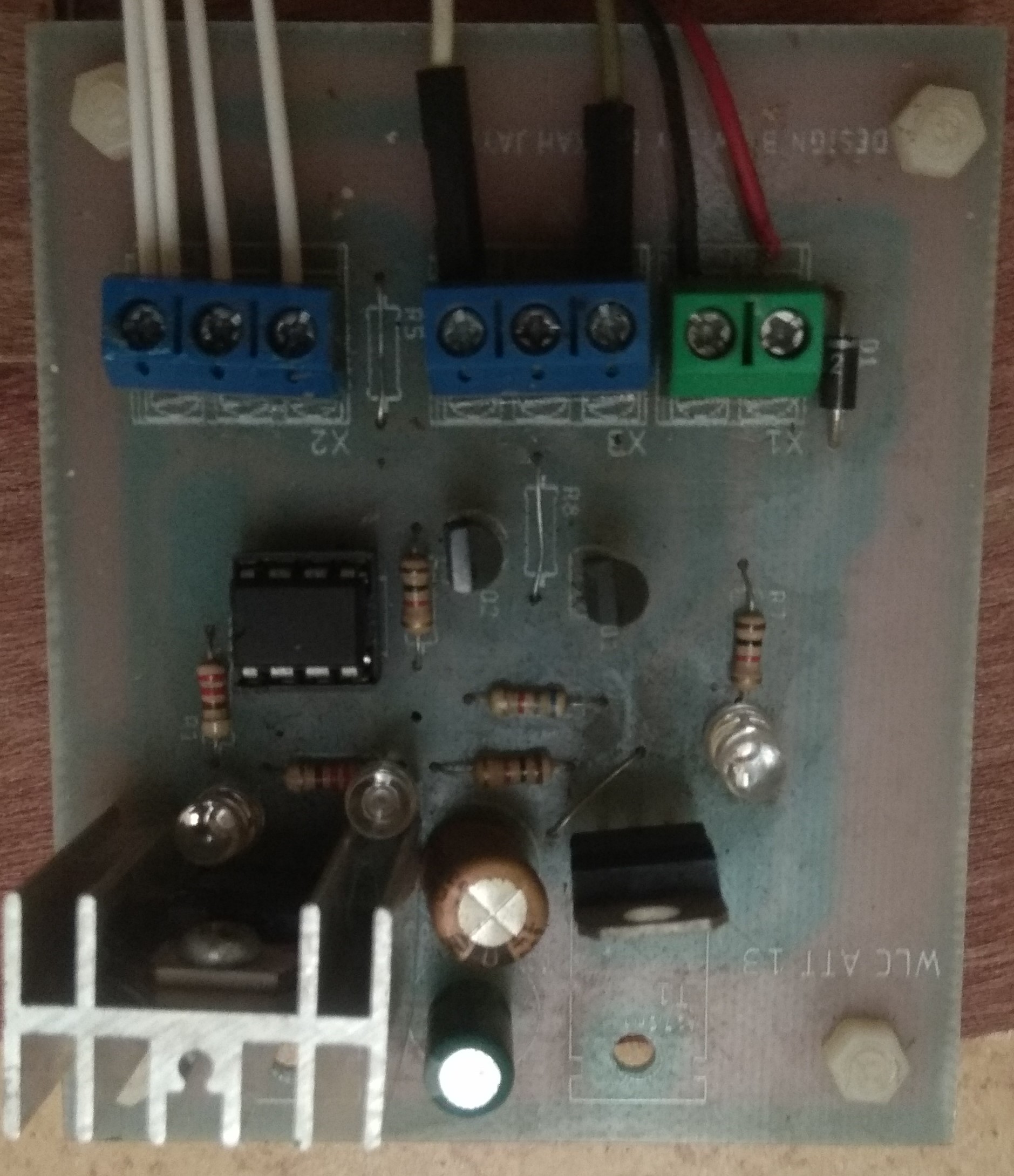
Setelah Kita rangkai komponennya  maka Akan tampak seperti gambar di bawah ini ya 


 Dan sesudah di masukkan Program maka akan berfungsi seperti di Video di bawah ini ya :


 Pertemuan kita kali ini cukup sekian sampai jumpa lagi di lain kesempatan. Terima kasih 
Wassalamualikum WR WB